Blenderを使って次のようなローポリの地形(Terrain)を作る方法を紹介します。ちなみに、下の図はBlenderではなくUnityでライティングしています(^^;;)

この動画が秀逸なので、これを見れば全て解決なのですが・・・(笑)
平面を細分化する
左のメニューから「作成」→「平面」で平面の3Dモデルを作成します。

続いて、オブジェクトモードから編集モードに変更し、「Wキー」→「細分化」を選択します。

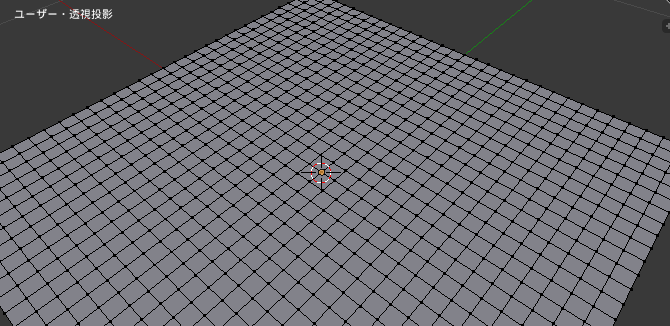
細分化を4、5回繰り返して次のようなメッシュにします。
プロポーショナル編集を有効にする
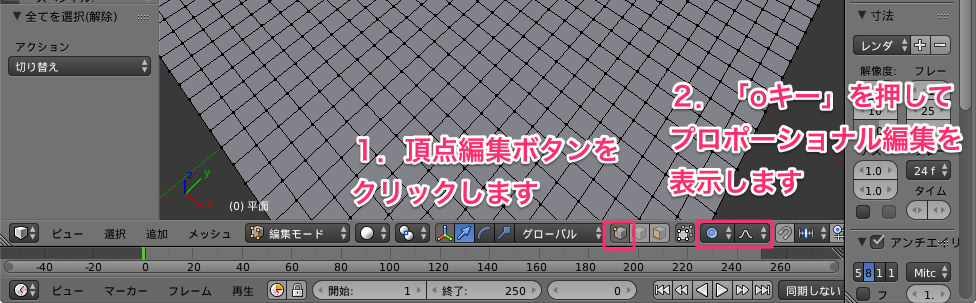
「頂点選択」ボタンをクリックし、「oキー」を押して下さい。メニューに「プロポーショナル編集」のメニューが表示されます。
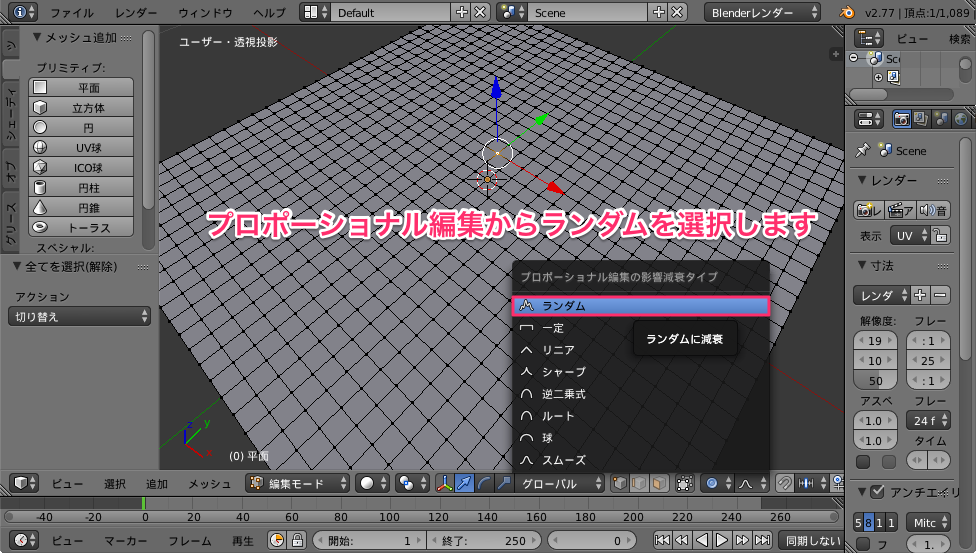
「プロポーショナル編集」ボタンをクリックして、「ランダム」を選択して下さい。
地形を作る
「Shiftキー」を押しながら右クリックで何点かを同時に選択します。

この状態で青い矢印をドラッグして上方向に持ち上げることで、それっぽい地形が作れます。プロポーショナル編集メニューにはランダム以外にも「一定」「リニア」「シャープ」「逆二乗式」「ルート」「球」「スムーズ」などがあります(オススメは「シャープ」と「スムーズ」)いろいろ試してみてください!

地形を変形する影響範囲は、青色の矢印をドラッグしている最中に表示される白い円の大きさで決まります。この円の半径は、青色矢印をドラッグ中に、マウスホイールをスクロールすることで変えることが出来ます(難しいっちゅーねん!)


